Tampilkan postingan dengan label Modifikasi. Tampilkan semua postingan

Mengecilkan Ukuran File dengan FileOptimizer

Selain kecepatan internet yang lambat, salah satu masalah ketika ingin mengupload file adalah ukuran. Bahkan jika koneksi internet anda tergolong cepat, mengupload file yang besar dapat menguras waktu dan kesabaran.

Nah, FileOptimizer, program sederhana ini dapat mengecilkan ukuran file untuk berbagai keperluan., salah satunya untuk proses upload-mengupload dan mengirim file. FileOptimizer ini juga mendukung berbagai format file, dan menggunakan teknik 'recompression' dan optimasi file dengan bantuan berbagai pihak ketiga, sehingga hasilnya cukup memuaskan.
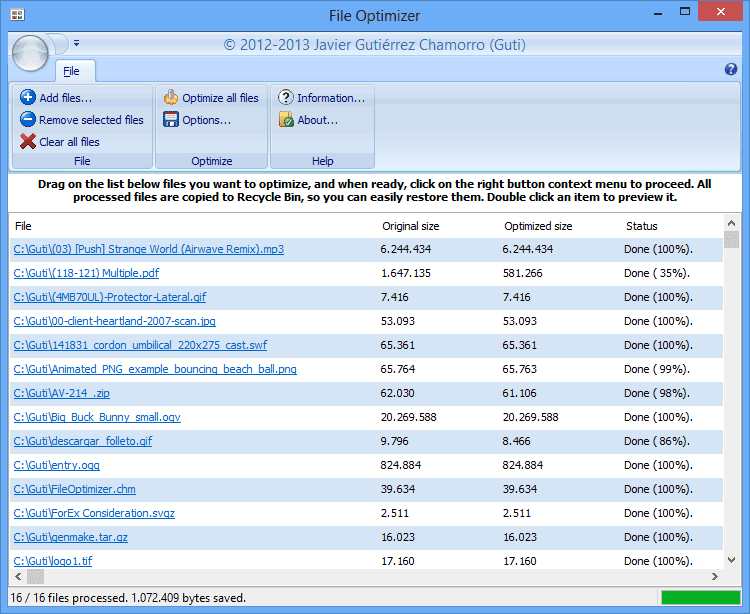
optimasi fileoptimizer

Untuk menggunakannya, cukup tambahkan item, lalu klik tombol untuk mulai 'melangsingkan' file. Anda bisa melihat langsung perbedaan file asli dan yang sudah di optimasi. Jika belum puas, tinggal coba bermain-main tingkatan optimasi yang tersedia.

kalau tertarik dengan program gratis FileOptimizer ini, silahkan langsung ke website resminya di:

http://goo.gl/Imo4AC

Mengunci File dan Folder dengan Anvi Folder Locker

Sesuai namanaya, Anvi Folder Locker Free berfungsi untuk mengamankan folder anda dari hal-hal tertentu yang tidak diinginkan.

Anda bisa mengunci folder dan file, menyembunyikannya atau merubah perizinan sebuah data sehingga tidak dapat di modifikasi, di pindahkan, atau dihapus.

Download Anvi Folder Locker Free

Anvi Folder Locker Free bekerja berdampingan dengan File Explorer, sehingga ketika pertama menginstalnya, program ini akan merestart file explorer secara otomatis. jika tidak, maka anda harus merestart PC anda secara manual sebelum dapat menggunakannya.

Pertama kali dijalankan, anda harus menentukan password master. Setelah itu, anda bisa menentukan file atau folder yang ingin di amankan, dan pilih metode pengamanan yang tersedia; ada Hide, Lock, Read Onlu, Hide and Lock, atau Password Protect yang bisa anda pilih di menu dropdown.

Untuk mendownloadnya secara gratis, silahkan klik alamat dibawah:

http://goo.gl/nBnHLV

Free Editor: Satu Program Untuk 70 File

Kalau ada tebakan: program apa yang paling rakus, jawabannya bisa jadi adalah program ini: Free Editor. Tapi rakus disini dalam artian positif loh . . .

Disebut rakus karena program satu ini bisa membuka dan bahkan mengedit 70 tipe file seperti dokumen office, gambar, video, audio, ebook dan banyak lagi.

Download Free Editor

Disini, anda bisa mengedit file-file seperti dokumen office, atau juga meng-convert-nya ke file lain dengan mudah. Tapi, tidak semua file yang bisa dibuka, dapat diedit karena ada tipe file tertentu yang datanya tidak dapat diubah. Walaupun begitu, program ini tetap keren dilihat dari kemampuannya membuka berbagai jenis file.

Jika tertaril untuk mendownloadnya, silahkan klik alamat ini: http://goo.gl/rJEIbq

Volumouse: Mengatur Volume Komputer Dengan Scroll Mouse

Volumouse: Mengatur Volume Komputer Dengan Scroll Mouse
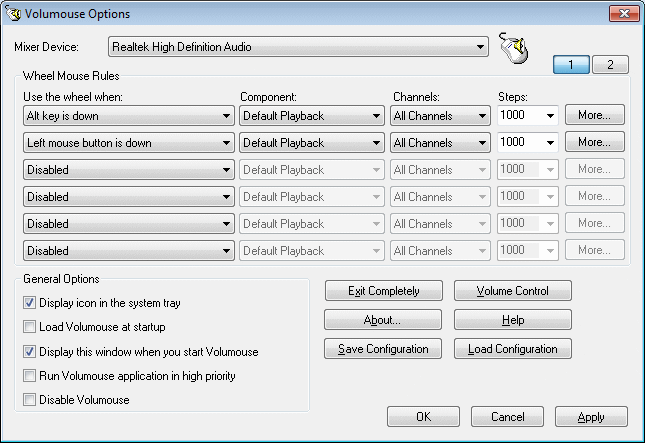
Sebenarnya dengan beberapa pengaturan, anda bisa mengatur volume suara dengan menekan beberapa tombol keyboard. Namun, jika cara ini belum cukup  efektif, anda bisa mencoba Volumouse.

Volumouse

Untuk mengatur volume, anda cukup menekan tombol yang bisa anda atur (Shift, Ctrl atau Alt) dan putar scroll mouse anda. Anda bahkan bisa mengatur seberapa cepat volume berubah.

Selain itu, volumouse juga bisa digunakan untuk mengontrol kecerahan dan transparansi layar, dengan cara yang sama.

Modifikasi Foto Cepat dan Mudah dengan ImBatch

Biasanya, kita memindahkan foto hasil dari kamera, ponsel atau tablet kita ke komputer atau laptop. Akibatnya, foto di komputer menumpuk dan cukup ribet untuk mengatur atau meng organisirnya, walau hanya sekerdar mengganti nama, memutar, memotong, mengatur warna, atau mengunggahnya ke facebook.

Nah, untuk membantu anda melakukan hal-hal diatas agar lebih cepat dan mudah, ada software gratis bernama ImBatch. Untuk menggunakannya juga cukup mudah, tinggal masukkan beberapa gambar, dan tinggal pilih efek atau fungsi yang diinginkan.

ImBatch mempunyai fungsi yang cukup banyak, seperti pengaturan warna, efek, penyimpanan, pemberian tag dan banyak lagi. Cukup scroll jendela daftar action untuk melihat dan memilih semua fungsi yang tersedia.

ketika fungsi dipilih, anda bisa mengatur fungsi tersebut lebih jauh lagi sesuai kebutuhan. anda juga dapat menambahkan fungsi lain, dan mengatur urutannya (misalnya, gambar di atur dulu warnanya, lalu di crop, dan di save ke format PNG) Sebelum memproses semua fungsi, anda dapat melihat hasilnya di jendela preview.


Untuk versi terbaru ini, terdapat Curves tool untuk mengatur titik tonal range, dan juga fungsi filter untuk men-set ImBatch agar memproses fungsi jika gambar sesuai dengan properti yang diatur.

Terakhir, ada fungsi Image Monitor yang akan memonitor folder tertentu pada komputer anda, dan akan memproses fungsi jika terdapat file gambar (atau  memasukkan file gambar baru) ke folder tersebut. Pada versi terbaru, fitur ini sudah di update untuk membuatnya lebih cepat dan akurat.

Untuk mendapatkan ImBatch, silahkan klik disini .

Modifikasi Windows dengan Windows Tweaker

Mungkin, anda termasuk orang yang suka mengotak-atik sesuatu agar semuanya sesuai keinginan.

Nah, Windows Tweaker mungkin cocok untuk anda yang ingin mengubah windows tepat seperti yang anda inginkan. karena Windows Tweaker bisa mengubah berbagai tipe maupun kategori seperti Explorer, System, Display, Right-Klik, Places, Tasks, Login, Resctrictions dan Maintenance.

untuk mulai men tweak, tinggal klik pada kategori, dan pilihan tweak akan muncul dibawahnya. disini anda tinggal mengatur parameter-parameter yang ada. jika malas membuka-tutup kategori, tersedia kotak pencarian yang bisa langsung mengakses parameter sesuai kata yang diketikan. Jika perubahan dirasa cukup, cukup tekan tombol Save dan Exit. Mudah bukan ?

Untuk mendapatkan Windows Tweaker ini, silahkan klik disini .