Tampilkan postingan dengan label file. Tampilkan semua postingan

Mengecilkan Ukuran File dengan FileOptimizer

Selain kecepatan internet yang lambat, salah satu masalah ketika ingin mengupload file adalah ukuran. Bahkan jika koneksi internet anda tergolong cepat, mengupload file yang besar dapat menguras waktu dan kesabaran.

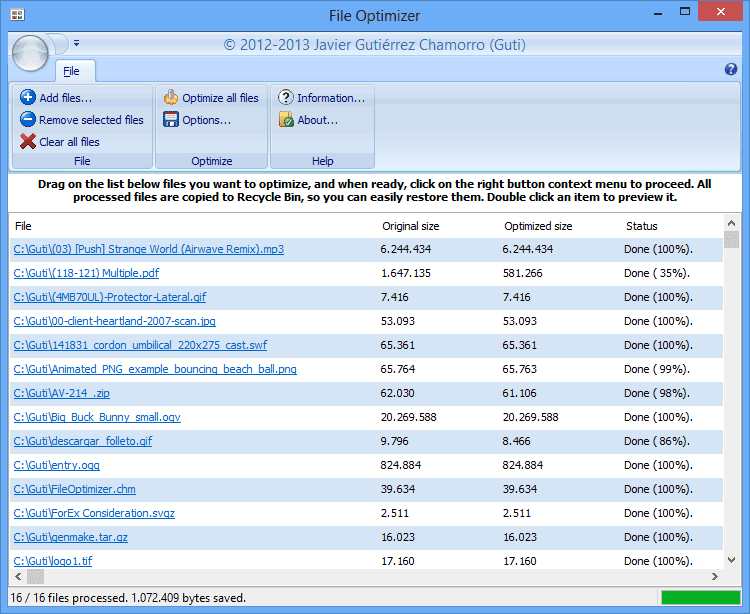
Nah, FileOptimizer, program sederhana ini dapat mengecilkan ukuran file untuk berbagai keperluan., salah satunya untuk proses upload-mengupload dan mengirim file. FileOptimizer ini juga mendukung berbagai format file, dan menggunakan teknik 'recompression' dan optimasi file dengan bantuan berbagai pihak ketiga, sehingga hasilnya cukup memuaskan.
optimasi fileoptimizer

Untuk menggunakannya, cukup tambahkan item, lalu klik tombol untuk mulai 'melangsingkan' file. Anda bisa melihat langsung perbedaan file asli dan yang sudah di optimasi. Jika belum puas, tinggal coba bermain-main tingkatan optimasi yang tersedia.

kalau tertarik dengan program gratis FileOptimizer ini, silahkan langsung ke website resminya di:

http://goo.gl/Imo4AC

Akses File Lebih Cepat dengan Multi Commander

Windows mempunyai Windows Explorer yang cukup baik dan memudahkan dalam mengakses berbagai file dan folder. Terdapat berbagai menu dan tool untuk memodifikasi, dan juga tree view di sebelah kiri yang berguna dalam menjelajah folder-folder yang ada. Buat saya, Windows Explorer ini cukup memuaskan.

Namun, jika anda termasuk yang belum puas dengan cara kerja dan sistem windows explorer, mungkin anda harus mencoba Multi Commander. Program gratis ini di rancang untuk memudahkan proses copy-paste dan akses banyak folder dalam lokasi yang berbeda-beda.

Multi Commander mempunyai dua panel kiri-kanan yang sangat memudahkan dalam pemindahan file. misalnya, anda bisa mengcopy item dipanel kiri, lalu mem-paste-kannya di panel sebelah kanan. Selain tiu, Multi Commander juga mempunyai fungsi Tab, seperti tab pada browser. jadi, anda dapat membuka banyak folder  pada lokasi yang berbeda-beda dan dengan mudah mengaksesnya kapan pun.

download multi commander

Sama seperti windows explorer, Multi Commander juga dilengkapi fungsi seperti sortir, pencarian, thumbnail file dan masih banyak lagi. Tersedia pula Quick Launch dan input khusus untuk memanggil perintah atau fungsi yang diinginkan.

Program Multi Commander ini tersedia dalam bentuk installer dan Portable. Anda bisa mendownloadnya langsung di website resminya:

http://multicommander.com/downloads

Mengunci File dan Folder dengan Anvi Folder Locker

Sesuai namanaya, Anvi Folder Locker Free berfungsi untuk mengamankan folder anda dari hal-hal tertentu yang tidak diinginkan.

Anda bisa mengunci folder dan file, menyembunyikannya atau merubah perizinan sebuah data sehingga tidak dapat di modifikasi, di pindahkan, atau dihapus.

Download Anvi Folder Locker Free

Anvi Folder Locker Free bekerja berdampingan dengan File Explorer, sehingga ketika pertama menginstalnya, program ini akan merestart file explorer secara otomatis. jika tidak, maka anda harus merestart PC anda secara manual sebelum dapat menggunakannya.

Pertama kali dijalankan, anda harus menentukan password master. Setelah itu, anda bisa menentukan file atau folder yang ingin di amankan, dan pilih metode pengamanan yang tersedia; ada Hide, Lock, Read Onlu, Hide and Lock, atau Password Protect yang bisa anda pilih di menu dropdown.

Untuk mendownloadnya secara gratis, silahkan klik alamat dibawah:

http://goo.gl/nBnHLV

Free Editor: Satu Program Untuk 70 File

Kalau ada tebakan: program apa yang paling rakus, jawabannya bisa jadi adalah program ini: Free Editor. Tapi rakus disini dalam artian positif loh . . .

Disebut rakus karena program satu ini bisa membuka dan bahkan mengedit 70 tipe file seperti dokumen office, gambar, video, audio, ebook dan banyak lagi.

Download Free Editor

Disini, anda bisa mengedit file-file seperti dokumen office, atau juga meng-convert-nya ke file lain dengan mudah. Tapi, tidak semua file yang bisa dibuka, dapat diedit karena ada tipe file tertentu yang datanya tidak dapat diubah. Walaupun begitu, program ini tetap keren dilihat dari kemampuannya membuka berbagai jenis file.

Jika tertaril untuk mendownloadnya, silahkan klik alamat ini: http://goo.gl/rJEIbq

Mencari File dengan Cepat dengan SwiftSearch

Di windows, untuk mencari file atau folder, anda bisa menggunakan fitur search file bawaan windows. Tinggal masukkan kata yang berhubungan dengan file, dan mulai mencari, maka akan muncul deretan file yang berhubungan dengan kata tersebut.

Jika fitur bawaan tersebut kurang memuaskan, mungin anda bisa mencoba program gratis yang satu ini. Namanya SwiftSearch, yang bisa anda gunakan untuk mencari berbagai file atau folder secara instan.


Mencari file menggunakan SwiftSearch sangat cepat, karena program ini hanya menganalisa deretan dari data yang ada, berbeda dengan fitur search bawaan windows yang memasuki deretan data itu sendiri dari awal sampai akhir.

Untuk menggunakan program ini sangat mudah, tinggal masukkan kata pada kotak pencarian, pilih drive yang diinginkan lalu tekan search untuk memulai pencarian. maka akan muncul daftar file yang berhubungan, lengkap dengan detil informasinya.

Jika tertarik, anda bisa mendownloadnya secara gratis disini: http://sourceforge.net/projects/swiftsearch/

Transfer Data PC dengan IObit PCtransfer

Ketika anda membeli komputer baru, mungkin hal pertama yang terpikir adalah memindahkan semua file dari hardisk komputer lama ke komputer yang baru.

Nah, untuk memudahkan proses pemindahan file tersebut, sekarang ada program bernama IObit PCtransfer yang bisa membackup file dan folder, bahkan bisa juga untuk memindahkan program, dokumen, penanda browser, foto, video, pesan masuk email, dan juga pesan chat Skype.


IObit PCtransfer ini adalah program portabel, jadi anda bisa menggunakannya langsung dari flashdisk (tidak perlu diinstal). Untuk menggunakannya cukup mudah, tinggal centang item apa saja yang ingin di backup, atau anda bisa menambahkan data yang ingin di backup secara manual. IObit PCtransfer akan memberitahukan besar data yang dipilih. Selanjutnya, anda tinggal menekan tombol Backup untuk menyimpannya ke flashdisk maupun hardisk eksternal. Jika ingin membuka atau merestore data tersebut di komputer baru, anda tinggal buka lagi IObit PCtransfer lalu buka menu Restore.  Di menu tersebut, pilih item yang ingin di restore dan tekan tombol Restore untuk mentransfer file, maupun memasang item lain seperti email dan penanda browser.

Ok, jika tertarik dengan program IObit PCtransfer ini, silahkan klik disini untuk mendownloadnya langsung dari website resminya: http://www.iobit.com/pctransfer.php

Melihat Info Program dengan ExecuteProgramList

Melihat Info Program dengan ExecuteProgramList
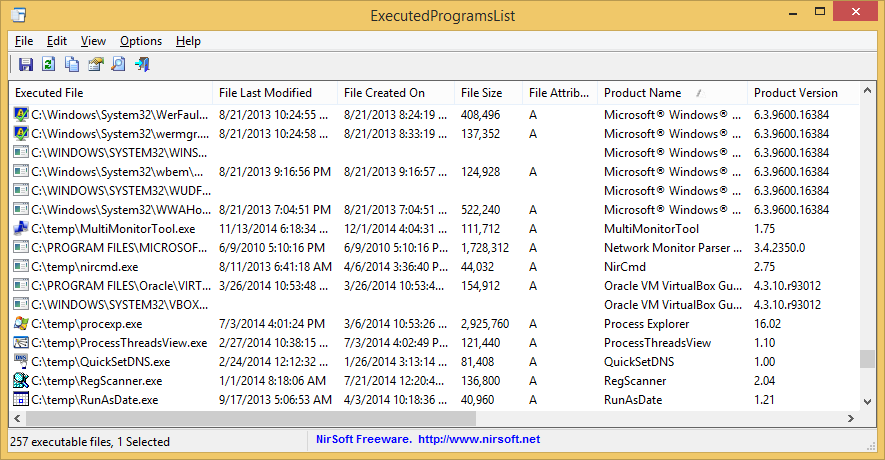
ExecuteProgramList merupakan program keluaran Nilsoft. Program ini cukup berguna, yaitu untuk melihat informasi dari software atau program yang sedang berjalan di komputer. Misalnya, anda ingin meneliti apakah ada program aneh yang tidak sengaja terinstal.

Execute Program List

Nah, dengan ExecuteProgramList ini, anda bisa melihat semua daftar program yang sedang berjalan, lengkap dengan detil seperti versi dan developernya, ukuran dan tanggal anda menginstalnya. Bahkan anda bisa melihat detil kapan anda menjalankan program tersebut.

Modifikasi Foto Cepat dan Mudah dengan ImBatch

Biasanya, kita memindahkan foto hasil dari kamera, ponsel atau tablet kita ke komputer atau laptop. Akibatnya, foto di komputer menumpuk dan cukup ribet untuk mengatur atau meng organisirnya, walau hanya sekerdar mengganti nama, memutar, memotong, mengatur warna, atau mengunggahnya ke facebook.

Nah, untuk membantu anda melakukan hal-hal diatas agar lebih cepat dan mudah, ada software gratis bernama ImBatch. Untuk menggunakannya juga cukup mudah, tinggal masukkan beberapa gambar, dan tinggal pilih efek atau fungsi yang diinginkan.

ImBatch mempunyai fungsi yang cukup banyak, seperti pengaturan warna, efek, penyimpanan, pemberian tag dan banyak lagi. Cukup scroll jendela daftar action untuk melihat dan memilih semua fungsi yang tersedia.

ketika fungsi dipilih, anda bisa mengatur fungsi tersebut lebih jauh lagi sesuai kebutuhan. anda juga dapat menambahkan fungsi lain, dan mengatur urutannya (misalnya, gambar di atur dulu warnanya, lalu di crop, dan di save ke format PNG) Sebelum memproses semua fungsi, anda dapat melihat hasilnya di jendela preview.


Untuk versi terbaru ini, terdapat Curves tool untuk mengatur titik tonal range, dan juga fungsi filter untuk men-set ImBatch agar memproses fungsi jika gambar sesuai dengan properti yang diatur.

Terakhir, ada fungsi Image Monitor yang akan memonitor folder tertentu pada komputer anda, dan akan memproses fungsi jika terdapat file gambar (atau  memasukkan file gambar baru) ke folder tersebut. Pada versi terbaru, fitur ini sudah di update untuk membuatnya lebih cepat dan akurat.

Untuk mendapatkan ImBatch, silahkan klik disini .