Tampilkan postingan dengan label tool. Tampilkan semua postingan

Tips Rahasia Menggunakan Google

seperti kita ketahui, google merupakan perusahaan raksasa dengan seabreg produk dan juga fitur-fitur keren yang bisa anda nikmati.

Walau anda mengakses produk google setiap hari, mulai dari search engine, gmail, android, gooogle drive dan lainnya, namun banyak sekali fitur-fitur yang mungkin belum anda ketahui. Padahal semua fitur ini sangat bermanfaat untuk mendukung pekerjaan anda.

Google sendiri cukup peka terhadap konsumennya, sehingga dibuatlah 154 tips lebih untuk menggunakan produk google lebih efektif. Tips ini sendiri bervariasi, mulai dari bagaimana mencegah hacker membobol akun anda, menonton video youtube dengan cara yang lebih seru, pembuatan password otomatis, sampai mengirim uang lewat gmail. Tentunya masih banyak tips-tips yang disajikan google disana.

google tips logo

Dengan tahu berbagai tips dan mempraktekannya, anda akan menjadi master dalam menggunakan berbagai layanan google. Dan dengan otomatis, tips tersebut dapat membuat anda menghemat waktu dan juga menghemat uang.

Well, jika tertarik dan ingin mengetahui semua tips tersebut, silahkan kunjungi get.google.co/tips/ .

Semoga artikel kali ini bermanfaat, dan sampai jumpa di artikel berikutnya . . .

Mengecilkan Ukuran File dengan FileOptimizer

Selain kecepatan internet yang lambat, salah satu masalah ketika ingin mengupload file adalah ukuran. Bahkan jika koneksi internet anda tergolong cepat, mengupload file yang besar dapat menguras waktu dan kesabaran.

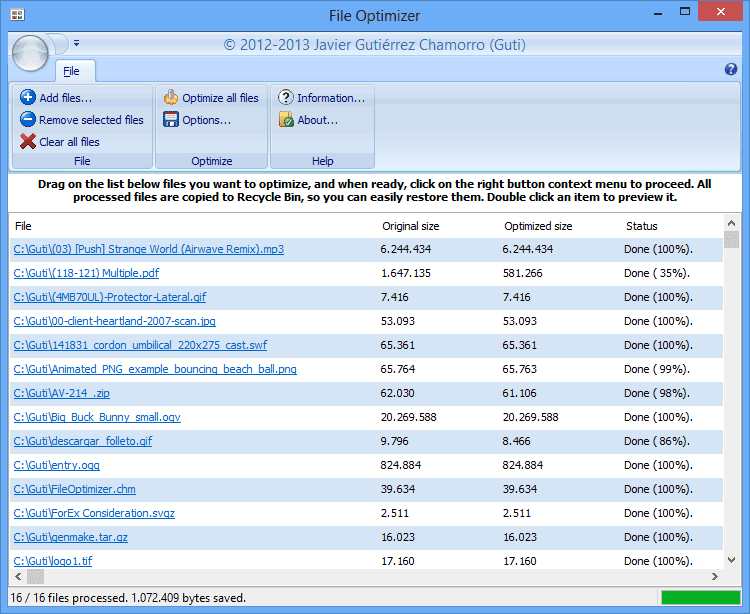
Nah, FileOptimizer, program sederhana ini dapat mengecilkan ukuran file untuk berbagai keperluan., salah satunya untuk proses upload-mengupload dan mengirim file. FileOptimizer ini juga mendukung berbagai format file, dan menggunakan teknik 'recompression' dan optimasi file dengan bantuan berbagai pihak ketiga, sehingga hasilnya cukup memuaskan.

optimasi fileoptimizer

Untuk menggunakannya, cukup tambahkan item, lalu klik tombol untuk mulai 'melangsingkan' file. Anda bisa melihat langsung perbedaan file asli dan yang sudah di optimasi. Jika belum puas, tinggal coba bermain-main tingkatan optimasi yang tersedia.

kalau tertarik dengan program gratis FileOptimizer ini, silahkan langsung ke website resminya di:

http://goo.gl/Imo4AC

Akses File Lebih Cepat dengan Multi Commander

Windows mempunyai Windows Explorer yang cukup baik dan memudahkan dalam mengakses berbagai file dan folder. Terdapat berbagai menu dan tool untuk memodifikasi, dan juga tree view di sebelah kiri yang berguna dalam menjelajah folder-folder yang ada. Buat saya, Windows Explorer ini cukup memuaskan.

Namun, jika anda termasuk yang belum puas dengan cara kerja dan sistem windows explorer, mungkin anda harus mencoba Multi Commander. Program gratis ini di rancang untuk memudahkan proses copy-paste dan akses banyak folder dalam lokasi yang berbeda-beda.

Multi Commander mempunyai dua panel kiri-kanan yang sangat memudahkan dalam pemindahan file. misalnya, anda bisa mengcopy item dipanel kiri, lalu mem-paste-kannya di panel sebelah kanan. Selain tiu, Multi Commander juga mempunyai fungsi Tab, seperti tab pada browser. jadi, anda dapat membuka banyak folder  pada lokasi yang berbeda-beda dan dengan mudah mengaksesnya kapan pun.

download multi commander

Sama seperti windows explorer, Multi Commander juga dilengkapi fungsi seperti sortir, pencarian, thumbnail file dan masih banyak lagi. Tersedia pula Quick Launch dan input khusus untuk memanggil perintah atau fungsi yang diinginkan.

Program Multi Commander ini tersedia dalam bentuk installer dan Portable. Anda bisa mendownloadnya langsung di website resminya:

http://multicommander.com/downloads

Free Editor: Satu Program Untuk 70 File

Kalau ada tebakan: program apa yang paling rakus, jawabannya bisa jadi adalah program ini: Free Editor. Tapi rakus disini dalam artian positif loh . . .

Disebut rakus karena program satu ini bisa membuka dan bahkan mengedit 70 tipe file seperti dokumen office, gambar, video, audio, ebook dan banyak lagi.

Download Free Editor

Disini, anda bisa mengedit file-file seperti dokumen office, atau juga meng-convert-nya ke file lain dengan mudah. Tapi, tidak semua file yang bisa dibuka, dapat diedit karena ada tipe file tertentu yang datanya tidak dapat diubah. Walaupun begitu, program ini tetap keren dilihat dari kemampuannya membuka berbagai jenis file.

Jika tertaril untuk mendownloadnya, silahkan klik alamat ini: http://goo.gl/rJEIbq

Download Google Earth Pro Gratis

Google Earth merupakan salah satu program revolusioner pada masanya, bahkan sampai sekarang. Dengannya, kita bisa "mengelilingi dunia" dari depan komputer untuk menambah wawasan atau hanya sekedar iseng saja, misalnya melihat kota atau rumah kita jika dilihat dari atas.

Seperti kita tahu, google earth mempunyai dua versi: versi gratis dan berbayar. Nah, disini kita akan membahas Google Earth yang versi berbayar, karena secara mengejutkan, baru-baru ini google memberikan akses penuh kepada semua orang untuk mendownload Google Earth Pro yang keren ini.

Download Google Earth Pro Gratis

Ya, Google Earth Pro yang dulunya dipatok dengan harga $399 (sekitar 4 juta lebih, mungkin) sekarang bisa anda nikmati secara gratis. anda hanya perlu memasukkan alamat email di website resminya, download dan masukkan lisence key yang di kirimkan ke email.

Dari segi tampilan, google earth pro mungkin tidak terlalu jauh berbeda dengan yang versi gratisnya. Namun ada fitur-fitur canggih yang hanya ada di Google Earth Pro, seperti membuat klip video, pengukur jarak dan radius, mencetak area dengan resolusi tinggi dan dapat mengimport GIS (Geographic Information System).

Jika anda tertarik dengan Google Earth Pro ini, anda bisa langsung mendownloadnya disini. http://goo.gl/wE7dPs

Cara Membuat Website Dengan Cepat Menggunakan Website X5

Ingin membuat website yang terlihat profesional, tapi gak mengerti pemrograman web ? tenang, sekarang ada aplikasi keren yang bisa membuat anda membangun website hanya dalam hitungan menit !.

Aplikasi ini namanya Incomedia Website X5. sebuah tool untuk membuat website dengan cepat dan mudah, tanpa harus menuliskan kode HTML yang rumit. Incomedia Website X5, menyediakan ribuan template yang dapat langsung anda gunakan. Selain itu, dengan antarmuka yang ramah, anda dapat dengan mudah memebuat halaman, menu, slideshow dan lainnya.
Download Incomedia Website X5 Free Gratis

Programnya beragam, ada yang berbayar, tapi ada juga yang versi free atau gratis tanpa biaya apapun. Oke, silahkan ke website resminya disini , dan silahkan download versi Website X5 yang anda inginkan pada menu Product.

Langkah Pertama.


Pertama anda membuka program Website X5, anda akan melihat halaman awal, dimana terdapat beberapa tutorial dan informasi lain yang bermanfaat untuk membantu anda mengenal program lebih jauh. Alternatif lain, anda bisa meng-klik Gallery Website X5 untuk melihat website-website online yang dibuat menggunakan Website X5. Mungkin ini akan memberikan anda inspirasi, sebelum membuat website anda sendiri.

Jika ingin langsung membuat website, anda bisa menekan tombol Start untuk mengakses antarmuka utama dari Website X5 ini. Dari sini, anda akan dihadapkan pada serangkaian proses untuk membuat website yang utuh.

Proses pertama adalah pemberian informasi detil pada website, seperti nama, deskripsi dan kata kunci yang akan memudahkan pengunjung menemukan website anda di mesin pencari nantinya. dibawah jendela, terdapat pilihan untuk menambahkan ikon website atau yang lebih dikenal dengan "favicon". ikon atau gambar ini akan muncul di tab browser sebagai identitas. Pastikan anda membuat favicon yang menarik, bisa menggunakan logo perusahaan dan lainnya.

Klik Next untuk ke proses selanjutnya, disini anda bisa memilih berbagai template untuk tampilan website anda. terdapat lebih dari 250 desain disini, dengan berbagai kategori seperti sport, nature, dan banyak lagi. pilih desain yang tersedia, atau anda bisa mendownload  template tambahan lain di http://tinyurl.com/l5jfxlp. Setelah tampilan website sesuai dengan selera, klik lagi tombol Next.

Incomedia Website X5 Tutorial

Proses selanjutnya, adalah pengeditan halaman grafis template. terdapat dua tab yang bisa anda gunakan untuk mengedit header dan footer, juga toolbar untuk memasukkan text atau objek overlay kedalam background. Disini anda dapat berkreasi dengan memindahkan dan menggeser berbagai elemen ke posisi yang diinginkan. Tekan tombol Preview, maka browser preview akan muncul menampilkan website.

Proses selanjutnya adalah pembuatan struktur website. Seperti kita tahu, website membutuhkan navigasi untuk memudahkan pengunjung beralih dari halaman satu ke halaman lainnya. Anda bisa membuat link pada menu template, ataupun submenu yang akan muncul ketika mouse menyorot menu tertentu. pada beberapa edisi, Website X5 tidak mendukung pembuatan submenu. jika ini terjadi, silahkan upgrade ke versi atau edisi yang lebih tinggi.

Untuk meningkatkan SEO, anda bisa mengatur deskripsi dan keyword dari masing-masing halaman, mengubah tittle atau judul halaman dan properti lainnya. Andapun bisa mengatur layout halaman agar konten terlihat menarik, karena disediakan fungsi grid untuk memudahkan anda memposisikan berbagai konten seperti text, gambar, video, tombol "like" facebook, dan lainnya. Setelah layout halaman dan grid sesuai, anda bisa mengklik edit untuk mengatur konten yang diinginkan. Misalnya, anda ingin mengatur konten teks, akan muncul editor teks untuk mengatur ukuran, font, style, warna maupun properti lainnya.

Proses selanjutnya adalah sentuhan akhir. Disini anda bisa mempercantik berbagai elemen. misalnya, pada Advance Setting anda bisa mengatur style dan dan model yang bisa mengatur tampilan text dan link. Di tab Tooltip, anda bisa mengubah tampilah tooltip yang sudah dibuat sebelumnya. Jika anda sudah puas mengatur berbagai elemen disini, saatnya memproses website ke tahap akhir, yaitu export.

Incomedia Website X5 Tutorial

Pada tahap export ini, secara default pilihannya adalah mengupload website ke internet. Disini, anda harus mengatur informasi dan detil server kemana Website X5 akan menguploadnya. Pilihan lainnya, anda bisa mengexport website ke Hardisk berbentuk file. dengan begini, anda bisa mengedit dulu kode HTML untuk berbagai keperluan misalnya. Terakhir, anda bisa mengekspor ke format Website X5, dimana anda bisa mengedit website di komputer lain yang terinstall Website X5.

Fitur yang ada di Website X5 cukup lengkap dan fungsional, cukup untuk membuat website dengan berbagai keperluan. jika anda ingin fitur  yang lebih lengkap, anda bisa menggunakan Website X5 Evolution 10 (versi berbayar), yang lebih sederhana dari Home Edition, namun mempunyai banyak keunggulan seperti pengeditan tabel dan slideshow. Terdapat juga fitur untuk membuat email form dan efek mouseover, ditambah 6000 gambar royalty-free yang bisa langsung digunakan ke website.

Website X5 Evolution 10 juga hadir dengan domain dan web space dengan kapasitas 30GB untuk 12 bulan. Ya, lebih dari cukup untuk menyimpan gambar dan file lainnya. Tentunya, ini merupakan paket lengkap untuk membangun website anda sendiri . . .

Mencari File dengan Cepat dengan SwiftSearch

Di windows, untuk mencari file atau folder, anda bisa menggunakan fitur search file bawaan windows. Tinggal masukkan kata yang berhubungan dengan file, dan mulai mencari, maka akan muncul deretan file yang berhubungan dengan kata tersebut.

Jika fitur bawaan tersebut kurang memuaskan, mungin anda bisa mencoba program gratis yang satu ini. Namanya SwiftSearch, yang bisa anda gunakan untuk mencari berbagai file atau folder secara instan.


Mencari file menggunakan SwiftSearch sangat cepat, karena program ini hanya menganalisa deretan dari data yang ada, berbeda dengan fitur search bawaan windows yang memasuki deretan data itu sendiri dari awal sampai akhir.

Untuk menggunakan program ini sangat mudah, tinggal masukkan kata pada kotak pencarian, pilih drive yang diinginkan lalu tekan search untuk memulai pencarian. maka akan muncul daftar file yang berhubungan, lengkap dengan detil informasinya.

Jika tertarik, anda bisa mendownloadnya secara gratis disini: http://sourceforge.net/projects/swiftsearch/

Transfer Data PC dengan IObit PCtransfer

Ketika anda membeli komputer baru, mungkin hal pertama yang terpikir adalah memindahkan semua file dari hardisk komputer lama ke komputer yang baru.

Nah, untuk memudahkan proses pemindahan file tersebut, sekarang ada program bernama IObit PCtransfer yang bisa membackup file dan folder, bahkan bisa juga untuk memindahkan program, dokumen, penanda browser, foto, video, pesan masuk email, dan juga pesan chat Skype.


IObit PCtransfer ini adalah program portabel, jadi anda bisa menggunakannya langsung dari flashdisk (tidak perlu diinstal). Untuk menggunakannya cukup mudah, tinggal centang item apa saja yang ingin di backup, atau anda bisa menambahkan data yang ingin di backup secara manual. IObit PCtransfer akan memberitahukan besar data yang dipilih. Selanjutnya, anda tinggal menekan tombol Backup untuk menyimpannya ke flashdisk maupun hardisk eksternal. Jika ingin membuka atau merestore data tersebut di komputer baru, anda tinggal buka lagi IObit PCtransfer lalu buka menu Restore.  Di menu tersebut, pilih item yang ingin di restore dan tekan tombol Restore untuk mentransfer file, maupun memasang item lain seperti email dan penanda browser.

Ok, jika tertarik dengan program IObit PCtransfer ini, silahkan klik disini untuk mendownloadnya langsung dari website resminya: http://www.iobit.com/pctransfer.php