Tampilkan postingan dengan label Dokumen. Tampilkan semua postingan

Tips Rahasia Menggunakan Google

seperti kita ketahui, google merupakan perusahaan raksasa dengan seabreg produk dan juga fitur-fitur keren yang bisa anda nikmati.

Walau anda mengakses produk google setiap hari, mulai dari search engine, gmail, android, gooogle drive dan lainnya, namun banyak sekali fitur-fitur yang mungkin belum anda ketahui. Padahal semua fitur ini sangat bermanfaat untuk mendukung pekerjaan anda.

Google sendiri cukup peka terhadap konsumennya, sehingga dibuatlah 154 tips lebih untuk menggunakan produk google lebih efektif. Tips ini sendiri bervariasi, mulai dari bagaimana mencegah hacker membobol akun anda, menonton video youtube dengan cara yang lebih seru, pembuatan password otomatis, sampai mengirim uang lewat gmail. Tentunya masih banyak tips-tips yang disajikan google disana.

google tips logo

Dengan tahu berbagai tips dan mempraktekannya, anda akan menjadi master dalam menggunakan berbagai layanan google. Dan dengan otomatis, tips tersebut dapat membuat anda menghemat waktu dan juga menghemat uang.

Well, jika tertarik dan ingin mengetahui semua tips tersebut, silahkan kunjungi get.google.co/tips/ .

Semoga artikel kali ini bermanfaat, dan sampai jumpa di artikel berikutnya . . .

Mengecilkan Ukuran File dengan FileOptimizer

Selain kecepatan internet yang lambat, salah satu masalah ketika ingin mengupload file adalah ukuran. Bahkan jika koneksi internet anda tergolong cepat, mengupload file yang besar dapat menguras waktu dan kesabaran.

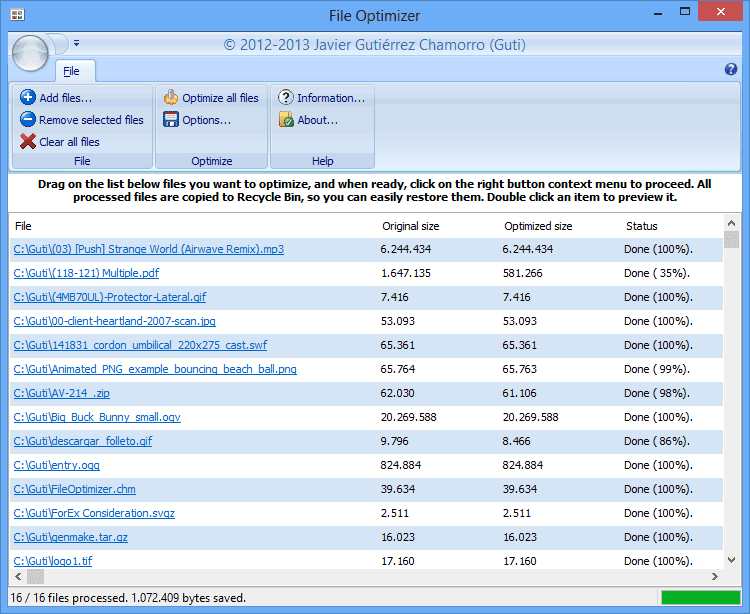
Nah, FileOptimizer, program sederhana ini dapat mengecilkan ukuran file untuk berbagai keperluan., salah satunya untuk proses upload-mengupload dan mengirim file. FileOptimizer ini juga mendukung berbagai format file, dan menggunakan teknik 'recompression' dan optimasi file dengan bantuan berbagai pihak ketiga, sehingga hasilnya cukup memuaskan.

optimasi fileoptimizer

Untuk menggunakannya, cukup tambahkan item, lalu klik tombol untuk mulai 'melangsingkan' file. Anda bisa melihat langsung perbedaan file asli dan yang sudah di optimasi. Jika belum puas, tinggal coba bermain-main tingkatan optimasi yang tersedia.

kalau tertarik dengan program gratis FileOptimizer ini, silahkan langsung ke website resminya di:

http://goo.gl/Imo4AC

Akses File Lebih Cepat dengan Multi Commander

Windows mempunyai Windows Explorer yang cukup baik dan memudahkan dalam mengakses berbagai file dan folder. Terdapat berbagai menu dan tool untuk memodifikasi, dan juga tree view di sebelah kiri yang berguna dalam menjelajah folder-folder yang ada. Buat saya, Windows Explorer ini cukup memuaskan.

Namun, jika anda termasuk yang belum puas dengan cara kerja dan sistem windows explorer, mungkin anda harus mencoba Multi Commander. Program gratis ini di rancang untuk memudahkan proses copy-paste dan akses banyak folder dalam lokasi yang berbeda-beda.

Multi Commander mempunyai dua panel kiri-kanan yang sangat memudahkan dalam pemindahan file. misalnya, anda bisa mengcopy item dipanel kiri, lalu mem-paste-kannya di panel sebelah kanan. Selain tiu, Multi Commander juga mempunyai fungsi Tab, seperti tab pada browser. jadi, anda dapat membuka banyak folder  pada lokasi yang berbeda-beda dan dengan mudah mengaksesnya kapan pun.

download multi commander

Sama seperti windows explorer, Multi Commander juga dilengkapi fungsi seperti sortir, pencarian, thumbnail file dan masih banyak lagi. Tersedia pula Quick Launch dan input khusus untuk memanggil perintah atau fungsi yang diinginkan.

Program Multi Commander ini tersedia dalam bentuk installer dan Portable. Anda bisa mendownloadnya langsung di website resminya:

http://multicommander.com/downloads

Mengunci File dan Folder dengan Anvi Folder Locker

Sesuai namanaya, Anvi Folder Locker Free berfungsi untuk mengamankan folder anda dari hal-hal tertentu yang tidak diinginkan.

Anda bisa mengunci folder dan file, menyembunyikannya atau merubah perizinan sebuah data sehingga tidak dapat di modifikasi, di pindahkan, atau dihapus.

Download Anvi Folder Locker Free

Anvi Folder Locker Free bekerja berdampingan dengan File Explorer, sehingga ketika pertama menginstalnya, program ini akan merestart file explorer secara otomatis. jika tidak, maka anda harus merestart PC anda secara manual sebelum dapat menggunakannya.

Pertama kali dijalankan, anda harus menentukan password master. Setelah itu, anda bisa menentukan file atau folder yang ingin di amankan, dan pilih metode pengamanan yang tersedia; ada Hide, Lock, Read Onlu, Hide and Lock, atau Password Protect yang bisa anda pilih di menu dropdown.

Untuk mendownloadnya secara gratis, silahkan klik alamat dibawah:

http://goo.gl/nBnHLV

Free Editor: Satu Program Untuk 70 File

Kalau ada tebakan: program apa yang paling rakus, jawabannya bisa jadi adalah program ini: Free Editor. Tapi rakus disini dalam artian positif loh . . .

Disebut rakus karena program satu ini bisa membuka dan bahkan mengedit 70 tipe file seperti dokumen office, gambar, video, audio, ebook dan banyak lagi.

Download Free Editor

Disini, anda bisa mengedit file-file seperti dokumen office, atau juga meng-convert-nya ke file lain dengan mudah. Tapi, tidak semua file yang bisa dibuka, dapat diedit karena ada tipe file tertentu yang datanya tidak dapat diubah. Walaupun begitu, program ini tetap keren dilihat dari kemampuannya membuka berbagai jenis file.

Jika tertaril untuk mendownloadnya, silahkan klik alamat ini: http://goo.gl/rJEIbq

Download Google Earth Pro Gratis

Google Earth merupakan salah satu program revolusioner pada masanya, bahkan sampai sekarang. Dengannya, kita bisa "mengelilingi dunia" dari depan komputer untuk menambah wawasan atau hanya sekedar iseng saja, misalnya melihat kota atau rumah kita jika dilihat dari atas.

Seperti kita tahu, google earth mempunyai dua versi: versi gratis dan berbayar. Nah, disini kita akan membahas Google Earth yang versi berbayar, karena secara mengejutkan, baru-baru ini google memberikan akses penuh kepada semua orang untuk mendownload Google Earth Pro yang keren ini.

Download Google Earth Pro Gratis

Ya, Google Earth Pro yang dulunya dipatok dengan harga $399 (sekitar 4 juta lebih, mungkin) sekarang bisa anda nikmati secara gratis. anda hanya perlu memasukkan alamat email di website resminya, download dan masukkan lisence key yang di kirimkan ke email.

Dari segi tampilan, google earth pro mungkin tidak terlalu jauh berbeda dengan yang versi gratisnya. Namun ada fitur-fitur canggih yang hanya ada di Google Earth Pro, seperti membuat klip video, pengukur jarak dan radius, mencetak area dengan resolusi tinggi dan dapat mengimport GIS (Geographic Information System).

Jika anda tertarik dengan Google Earth Pro ini, anda bisa langsung mendownloadnya disini. http://goo.gl/wE7dPs

Cara Membuat Website Dengan Cepat Menggunakan Website X5

Ingin membuat website yang terlihat profesional, tapi gak mengerti pemrograman web ? tenang, sekarang ada aplikasi keren yang bisa membuat anda membangun website hanya dalam hitungan menit !.

Aplikasi ini namanya Incomedia Website X5. sebuah tool untuk membuat website dengan cepat dan mudah, tanpa harus menuliskan kode HTML yang rumit. Incomedia Website X5, menyediakan ribuan template yang dapat langsung anda gunakan. Selain itu, dengan antarmuka yang ramah, anda dapat dengan mudah memebuat halaman, menu, slideshow dan lainnya.
Download Incomedia Website X5 Free Gratis

Programnya beragam, ada yang berbayar, tapi ada juga yang versi free atau gratis tanpa biaya apapun. Oke, silahkan ke website resminya disini , dan silahkan download versi Website X5 yang anda inginkan pada menu Product.

Langkah Pertama.


Pertama anda membuka program Website X5, anda akan melihat halaman awal, dimana terdapat beberapa tutorial dan informasi lain yang bermanfaat untuk membantu anda mengenal program lebih jauh. Alternatif lain, anda bisa meng-klik Gallery Website X5 untuk melihat website-website online yang dibuat menggunakan Website X5. Mungkin ini akan memberikan anda inspirasi, sebelum membuat website anda sendiri.

Jika ingin langsung membuat website, anda bisa menekan tombol Start untuk mengakses antarmuka utama dari Website X5 ini. Dari sini, anda akan dihadapkan pada serangkaian proses untuk membuat website yang utuh.

Proses pertama adalah pemberian informasi detil pada website, seperti nama, deskripsi dan kata kunci yang akan memudahkan pengunjung menemukan website anda di mesin pencari nantinya. dibawah jendela, terdapat pilihan untuk menambahkan ikon website atau yang lebih dikenal dengan "favicon". ikon atau gambar ini akan muncul di tab browser sebagai identitas. Pastikan anda membuat favicon yang menarik, bisa menggunakan logo perusahaan dan lainnya.

Klik Next untuk ke proses selanjutnya, disini anda bisa memilih berbagai template untuk tampilan website anda. terdapat lebih dari 250 desain disini, dengan berbagai kategori seperti sport, nature, dan banyak lagi. pilih desain yang tersedia, atau anda bisa mendownload  template tambahan lain di http://tinyurl.com/l5jfxlp. Setelah tampilan website sesuai dengan selera, klik lagi tombol Next.

Incomedia Website X5 Tutorial

Proses selanjutnya, adalah pengeditan halaman grafis template. terdapat dua tab yang bisa anda gunakan untuk mengedit header dan footer, juga toolbar untuk memasukkan text atau objek overlay kedalam background. Disini anda dapat berkreasi dengan memindahkan dan menggeser berbagai elemen ke posisi yang diinginkan. Tekan tombol Preview, maka browser preview akan muncul menampilkan website.

Proses selanjutnya adalah pembuatan struktur website. Seperti kita tahu, website membutuhkan navigasi untuk memudahkan pengunjung beralih dari halaman satu ke halaman lainnya. Anda bisa membuat link pada menu template, ataupun submenu yang akan muncul ketika mouse menyorot menu tertentu. pada beberapa edisi, Website X5 tidak mendukung pembuatan submenu. jika ini terjadi, silahkan upgrade ke versi atau edisi yang lebih tinggi.

Untuk meningkatkan SEO, anda bisa mengatur deskripsi dan keyword dari masing-masing halaman, mengubah tittle atau judul halaman dan properti lainnya. Andapun bisa mengatur layout halaman agar konten terlihat menarik, karena disediakan fungsi grid untuk memudahkan anda memposisikan berbagai konten seperti text, gambar, video, tombol "like" facebook, dan lainnya. Setelah layout halaman dan grid sesuai, anda bisa mengklik edit untuk mengatur konten yang diinginkan. Misalnya, anda ingin mengatur konten teks, akan muncul editor teks untuk mengatur ukuran, font, style, warna maupun properti lainnya.

Proses selanjutnya adalah sentuhan akhir. Disini anda bisa mempercantik berbagai elemen. misalnya, pada Advance Setting anda bisa mengatur style dan dan model yang bisa mengatur tampilan text dan link. Di tab Tooltip, anda bisa mengubah tampilah tooltip yang sudah dibuat sebelumnya. Jika anda sudah puas mengatur berbagai elemen disini, saatnya memproses website ke tahap akhir, yaitu export.

Incomedia Website X5 Tutorial

Pada tahap export ini, secara default pilihannya adalah mengupload website ke internet. Disini, anda harus mengatur informasi dan detil server kemana Website X5 akan menguploadnya. Pilihan lainnya, anda bisa mengexport website ke Hardisk berbentuk file. dengan begini, anda bisa mengedit dulu kode HTML untuk berbagai keperluan misalnya. Terakhir, anda bisa mengekspor ke format Website X5, dimana anda bisa mengedit website di komputer lain yang terinstall Website X5.

Fitur yang ada di Website X5 cukup lengkap dan fungsional, cukup untuk membuat website dengan berbagai keperluan. jika anda ingin fitur  yang lebih lengkap, anda bisa menggunakan Website X5 Evolution 10 (versi berbayar), yang lebih sederhana dari Home Edition, namun mempunyai banyak keunggulan seperti pengeditan tabel dan slideshow. Terdapat juga fitur untuk membuat email form dan efek mouseover, ditambah 6000 gambar royalty-free yang bisa langsung digunakan ke website.

Website X5 Evolution 10 juga hadir dengan domain dan web space dengan kapasitas 30GB untuk 12 bulan. Ya, lebih dari cukup untuk menyimpan gambar dan file lainnya. Tentunya, ini merupakan paket lengkap untuk membangun website anda sendiri . . .

Transfer Data PC dengan IObit PCtransfer

Ketika anda membeli komputer baru, mungkin hal pertama yang terpikir adalah memindahkan semua file dari hardisk komputer lama ke komputer yang baru.

Nah, untuk memudahkan proses pemindahan file tersebut, sekarang ada program bernama IObit PCtransfer yang bisa membackup file dan folder, bahkan bisa juga untuk memindahkan program, dokumen, penanda browser, foto, video, pesan masuk email, dan juga pesan chat Skype.


IObit PCtransfer ini adalah program portabel, jadi anda bisa menggunakannya langsung dari flashdisk (tidak perlu diinstal). Untuk menggunakannya cukup mudah, tinggal centang item apa saja yang ingin di backup, atau anda bisa menambahkan data yang ingin di backup secara manual. IObit PCtransfer akan memberitahukan besar data yang dipilih. Selanjutnya, anda tinggal menekan tombol Backup untuk menyimpannya ke flashdisk maupun hardisk eksternal. Jika ingin membuka atau merestore data tersebut di komputer baru, anda tinggal buka lagi IObit PCtransfer lalu buka menu Restore.  Di menu tersebut, pilih item yang ingin di restore dan tekan tombol Restore untuk mentransfer file, maupun memasang item lain seperti email dan penanda browser.

Ok, jika tertarik dengan program IObit PCtransfer ini, silahkan klik disini untuk mendownloadnya langsung dari website resminya: http://www.iobit.com/pctransfer.php

Avidemux: Pengolah Video Gratis


Secara teknis, Avidemux adalah program pengolah video sederhana yang memungkinkan anda untuk mengubah format, menambahkan efek dan filter bahkan memutar layar video dengan mudah.

Untuk fungsi lebih banyak anda bisa menggunakan Avidemux versi berbayar yang bisa melakukan transcoding video, menambahkan subtittle, mengubah frame rates dan banyak lagi.

Pada versi terbarunya, Avidemux dapat melakukan copy paste pada programnya. Selain itu, fitur subtittle juga ditingkatkan dari versi sebelumnya, dan mendukung format audio AMR.

Untuk mendapatkan Avidemux ini, silahkan menuju ke alamat dibawah.
http://fixounet.free.fr/avidemux/

Maxthon Cloud Browser: Browser Dengan Fitur Cloud

Dari sekian banyak browser yang bertebaran, mungkin anda baru mendengar browser yang satu ini: Maxthon Cloud Browser. Ya, saya juga sama, baru tahu . . . . :-D
Sebenarnya browser ini sudah ada sejak lama, namun kurang begitu populer dibandingkan browser-browser lain seperti Firefox dan Chrome. Namun baru-baru ini Maxthon mengeluarkan versi browser terbarunya dengan menambahkan fitur-fitur keren, yang membuatnya menjadi browser multifungsi dan menarik orang-orang untuk mencoba browser ini.

Dari segi tampilan, Maxthon Cloud Browser mempunyai tampilan yang modern dan elegan. Di samping kiri tampilan, ada toolbar yang bisa anda gunakan untuk mengakses ekstensi, bookmark, download dan add-ons.


Salah satu fitur unggulan Maxthon Cloud Browser adalah fitur Cloud-nya. Untuk menikmati fitur ini, anda harus membuat akun Maxthon dulu secara gratis, dan langsung mendapatkan Cloud Storage atau kapasitas penyimpanan file sebesar 2GB. Wuihh . . .


Akun Maxthon ini terintegrasi dengan browser, dimana di pojok kiri-atas terdapat pengaturan akun seperti perangkat yang terhubung ke akun Maxthon, dan pengaturan hubungan akun. Ketika anda mendownload file, terdapat pilihan untuk mentransfer file tersebut ke akun cloud Maxthon secara langsung. Selain itu terdapat juga fitur 'Cloud Push To' yang memungkinkan anda untuk mengirimkan situs yang sedang anda lihat ke perangkat lain (yang sedang terhubung dengan cloud), atau ke alamat email maupun mengirimkannya ke nomor ponsel.


Jika tertarik untuk mencoba browser ini, anda bisa mendownloadnya secara gratis disini: http://www.maxthon.com/

Modifikasi Foto Cepat dan Mudah dengan ImBatch

Biasanya, kita memindahkan foto hasil dari kamera, ponsel atau tablet kita ke komputer atau laptop. Akibatnya, foto di komputer menumpuk dan cukup ribet untuk mengatur atau meng organisirnya, walau hanya sekerdar mengganti nama, memutar, memotong, mengatur warna, atau mengunggahnya ke facebook.

Nah, untuk membantu anda melakukan hal-hal diatas agar lebih cepat dan mudah, ada software gratis bernama ImBatch. Untuk menggunakannya juga cukup mudah, tinggal masukkan beberapa gambar, dan tinggal pilih efek atau fungsi yang diinginkan.

ImBatch mempunyai fungsi yang cukup banyak, seperti pengaturan warna, efek, penyimpanan, pemberian tag dan banyak lagi. Cukup scroll jendela daftar action untuk melihat dan memilih semua fungsi yang tersedia.

ketika fungsi dipilih, anda bisa mengatur fungsi tersebut lebih jauh lagi sesuai kebutuhan. anda juga dapat menambahkan fungsi lain, dan mengatur urutannya (misalnya, gambar di atur dulu warnanya, lalu di crop, dan di save ke format PNG) Sebelum memproses semua fungsi, anda dapat melihat hasilnya di jendela preview.


Untuk versi terbaru ini, terdapat Curves tool untuk mengatur titik tonal range, dan juga fungsi filter untuk men-set ImBatch agar memproses fungsi jika gambar sesuai dengan properti yang diatur.

Terakhir, ada fungsi Image Monitor yang akan memonitor folder tertentu pada komputer anda, dan akan memproses fungsi jika terdapat file gambar (atau  memasukkan file gambar baru) ke folder tersebut. Pada versi terbaru, fitur ini sudah di update untuk membuatnya lebih cepat dan akurat.

Untuk mendapatkan ImBatch, silahkan klik disini .

Mengorganisir Musik dengan Ahampo Music Studio 4

Ashampo Music Studio 4 adalah aplkasi dengan berbagai fungsi untuk membuat, mengatur dan membagikan koleksi musik yang anda miliki.

Anda bisa menyimpan musik dari media CD, ke berbagai bentuk file seperti WMA, OGG atau WAV. Aplikasi ini juga bisa digunakan untuk merekam suara langsung dari microphone, atau dari jalur Sound Card. Bahkan bisa juga digunakan untuk menyimpan soundtrack dari video.

Kalau anda sudah mempunyai koleksi file musik, anda bisa menggunakan Ashampo Music Studio untuk mengedit file musik tersebut seperti memotong, menggabung, memisahkan, copy, paste dan lainnya. Terdapat juga Normalize tool yang dapat mengatur volume pada satu set file audio.

Untuk kebutuhan organisir, Ahampo Music Studio 4 juga mempunyai fungsi tersebut untuk mengubah nama, atau mengatur ulang lokasi file menjadi struktur folder yang logic, sehingga mempermudah pencarian. Music Studio 4 juga mempunyai fitur bawaan untuk membakar file audio atau mp3 menjadi CD, bahkan ada juga tool untuk mendesain cover CD tersebut.

Walaupun fungsinya sangat banyak, Ashampo Music Studio 4 tetap ramah dengan antarmuka yang sederhana. Fungsi-fungsi dibagi menjadi susunan kategori seperti "Record", "Burn", "Edit-Cover". Tombol-tombol utama mempunyai tooltip yang akan memunculkan penjelasan fungsinya, sehingga akan memudahkan anda dalam penggunaan.

Untuk mendapatkan Ashampo Music Studio 4, silahkan klik disini .

Backup File Dengan Paragon Backup and Recovery


Paragon Backup and Recovery 14 Compact
Paragon Backup and Recovery 14 Compact adalah aplikasi yang sederhana dan mudah digunakan untuk mem-backup apa saja, mulai dari file, folder sampai hardisk beserta partisinya.

Program ini mempunyai tampilan ala Windows 8, dengan tombol dan jendela yang berwarna cerah.

Untuk mulai menjalankan fungsinya, anda bisa menekan tombol Backup atau menjalankan Smart Backup Wizard. Wizard ini mempunyai 6 pilihan backup, dimana anda bisa membackup folder My Document, memilih tipe file secara spesifik seperti foto, musik dan video, atau arsip email berbasis Outlook. Anda bisa menympan file, folder, maupun keseluruhan harddisk yang telah di backup tersebut dengan mudah.

Download Video Youtube Cepat dengan EagleGet

eagleget
Umumnya sangat sulit untuk mendownload video youtube langsung dari browser. Kita bisa menggunakan website downloader yang merepotkan, ataupun menggunakan berbagai add-ons yang bisa kita pasang dibrowser. Itupun dengan kecepatan yang kurang memuaskan.

Namun tenang, sekarang ada program gratis yang akan memudahkan anda mmendownload video apapun dari youtube. Nama programnya EagleGet, program sederhana yang akan membuat proses download video lebih mudah dan tentunya lebih cepat. Video yang di download bisa diatur lokasi penyimpanannya, sehingga memudahkan dalam organisasi file. Dan yang paling keren, kecepatan downloadnya bisa beberapa kali lipat debandingkan menggunakan browser bahkan software sejenis lainnya. Keren !

Untuk mendapatkan EagleGet ini, silahkan klik disini .

Alternatif Microsoft Office: WPS Office

wps office
Kita menggunakan Microsoft Office karena memang sudah digunakan secara umum oleh orang lain. Tapi, ini bukan kebiasaan yang baik, apalagi jika Microsoft Office yang anda gunakan adalah palsu atau bajakan. Saat ini sudah banyak software alternatif Microsoft Office yang handal, canggih, nyaman digunakan dan gratis. ya . . . saya ulangi lagi, gratis !!

WPS Office, mungkin adalah salah satu software office yang bisa menjadi andalan. WPS Office (Writer, Presentation, Spreadsheets) mendukung berbagai format file, dan dengan ukurannya yang hanya 61MB, membuatnya ringan dan tidak memakan ruang hardisk yang banyak. Dibandingkan dengan saingannya (OpenOffice dan LibreOffice) software ini lebih mudah digunakan dan juga mempunyai tampilan yang lebih modern.

Tampilan WPS office ini sangat ringkas, yang memudahkan dalam mengakses berbagai tool yang diperlukan. Dibagian pojok kiri-atas jendela, terdapat menu untuk mengganti fungsi. Secara default, fungsinya adalah Writer, namun anda bisa menggantinya dengan Presentation atau Spreadsheet jika diinginkan dengan mudah. Tersedia pula fitur File Roaming yang akan mengamankan file anda dengan cara menyimpannya secara otomatis.

Ok, jika tertarik, anda bisa mendapatkan WPS Office disini .

Amankan file anda dengan EncryptThat

EncryptThat
Walaupun terlihat sederhana, namun program EncryptThat ini mempunyai fungsi yang cukup keren. Dengan program ini, anda bisa mengamankan file tertentu dari orang asing sehingga mereka tidak bisa mengakses, membuka maupun melihat file tersebut.

Cara kerjanya sederhana, untuk mengamankan file, cukup klik kanan pada file lalu pilih menu Encrypt File dan masukkan Passphrase. Passphrase inilah yang akan digunakan untuk membuka file nantinya.

Jika ada orang yang membuka file tersebut tanpa pilihan encrypt (klik kanan - Encrypt file), maka file tersebut terlihat seperti file rusak yang tidak bisa dibuka.

Ok, untuk mendownload dan menginstal EncryptThat silahkan klik disini

Kompress File Proffesional denagan Bandizip

Bandizip merupakan program untuk meng kompress file, yang mendukung berbagai format seperti ZIP, RAR, dan 7Z.

Selain untuk mengkompress file standar, Bandizip juga bisa membuat file 'self-extracting' yang akan otomatis mengekstrak isinya sesuai perintah tertentu, bisa memotong file ZIP berdasarkan volume, dan mengamankan file menggunakan ZipCrypto dan AES 256-Bit.

Pada versi terbaru (Bandizip 5), bahkan kita bisa mengekstrak fifle ISZ/BIN dan mampu menampilkan gambar GIF, PSD dan BMP melalui internal viewer.

Ok, untuk mendapatkan Bandizip silahkan klik disini.

Melihat dan mengolah gambar dengan IrfanView

IrfanView adalah program sederhana untuk melihat gambar, dengan fitur yang cukup lengkap. Untuk ukuran aplikasi gratis, IrfanView mempunyai fungsi yang luar biasa. Tidak hanya untuk melihat, namun juga mampu mengedit, bahkan mengconvert gambar dengan mudah.

Aplikasi ini cocok untuk anda yang pemula maupun profesional karena tampilan Irfanview tidak terlalu rumit. Bahkan untuk profsional pun, Irfanview akan membuat anda nyaman memakainya karena fitur yang ditawarkannya sangat beragam mulai dari pilihan Thumbnail, Painting (menggambar), Slideshow, Toolbar Skins, Browser file yang cepat, Batch conversion/Editing, mendukung editing Ganda, kotak pencarian file, scanning, bisa untuk memotong gambar/crop, capturing, pemberian efek, pemberian watermark dan masih banyak lagi.

Untuk mendapatkan irfanview ini, silahkan klik disini.

Modifikasi Partisi dengan Partition Mater

Partition Master adalah program gratis dari EaseUS yang bisa anda gunakan untuk membuat, menduplikat, mengubah ukuran maupun memformat dan menghapus partisi.

Selain itu, terdapat juga fungsi recovery yang bisa mengembalikan partisi yang hilang atau terhapus. untuk meminimalisir kecelahkaan data, Partition Master akan menjaga semua data pada saat operasi pengubahan partisi dilakukan.

Untuk mendapatkan Partition Master, silahkan klik disini.

Media Player Keren: Zoom Player

Zoom Player Free merupakan program gratis yang keren untuk memutar berbagai macam file audio dan video.

Zoom Player mempunyai tampilan modern dengan kontrol minimalis dibagian bawahnya. Dengan fitur yang cukup banyak seperti file browser, playlist editor, audio equaliser, bookmark, play history, penyesuaian warna tampilan dan lain-lain.

 Untuk mendapatkan Zoom Player, silahkan klik disini.